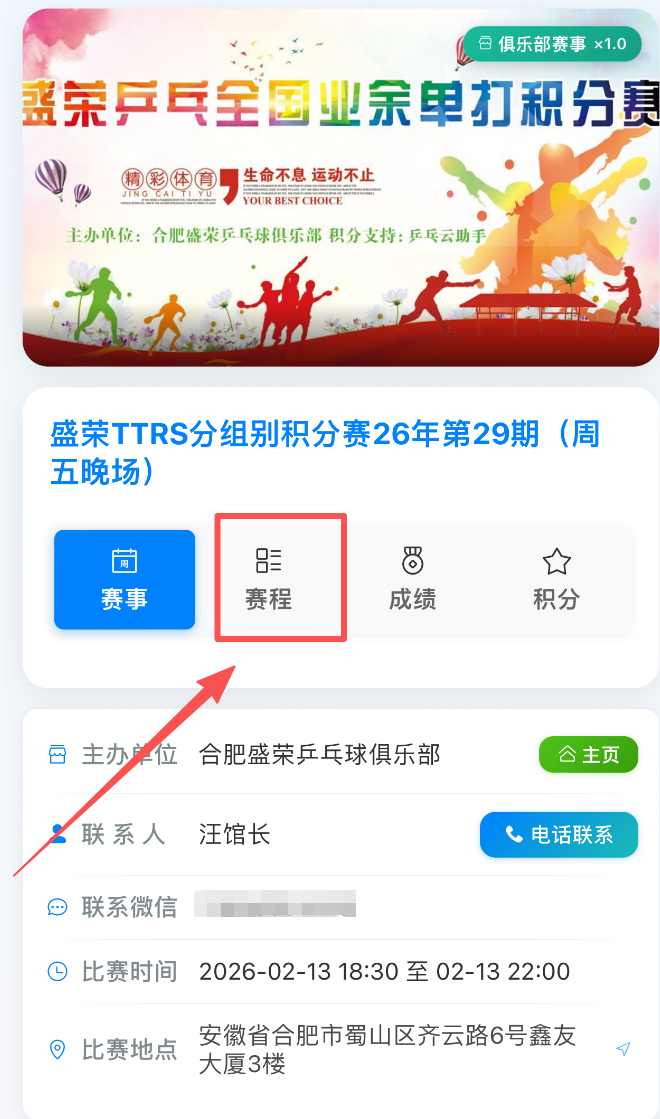
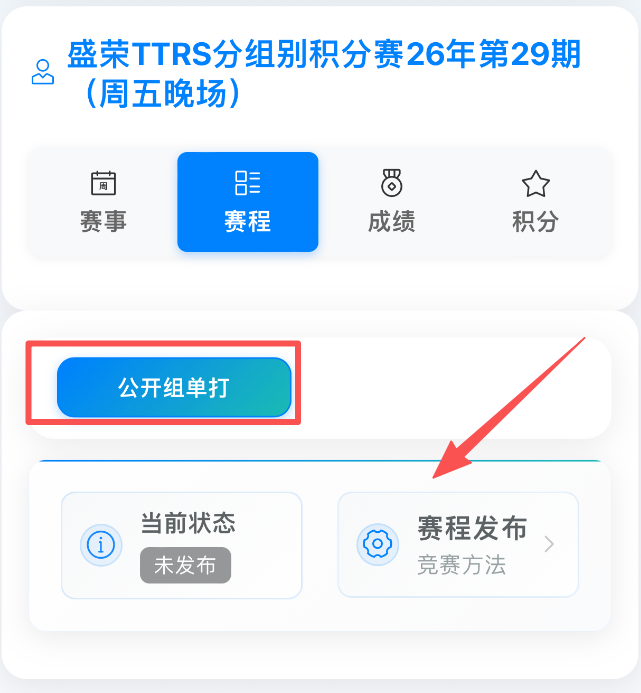
赛事报名结束后,需要进行赛程发布,操作路径:【TTRS积分赛-选择赛事-赛事详情页-赛程】,如下图;
选择组别,点击下方的“赛程发布”按钮,如下图;
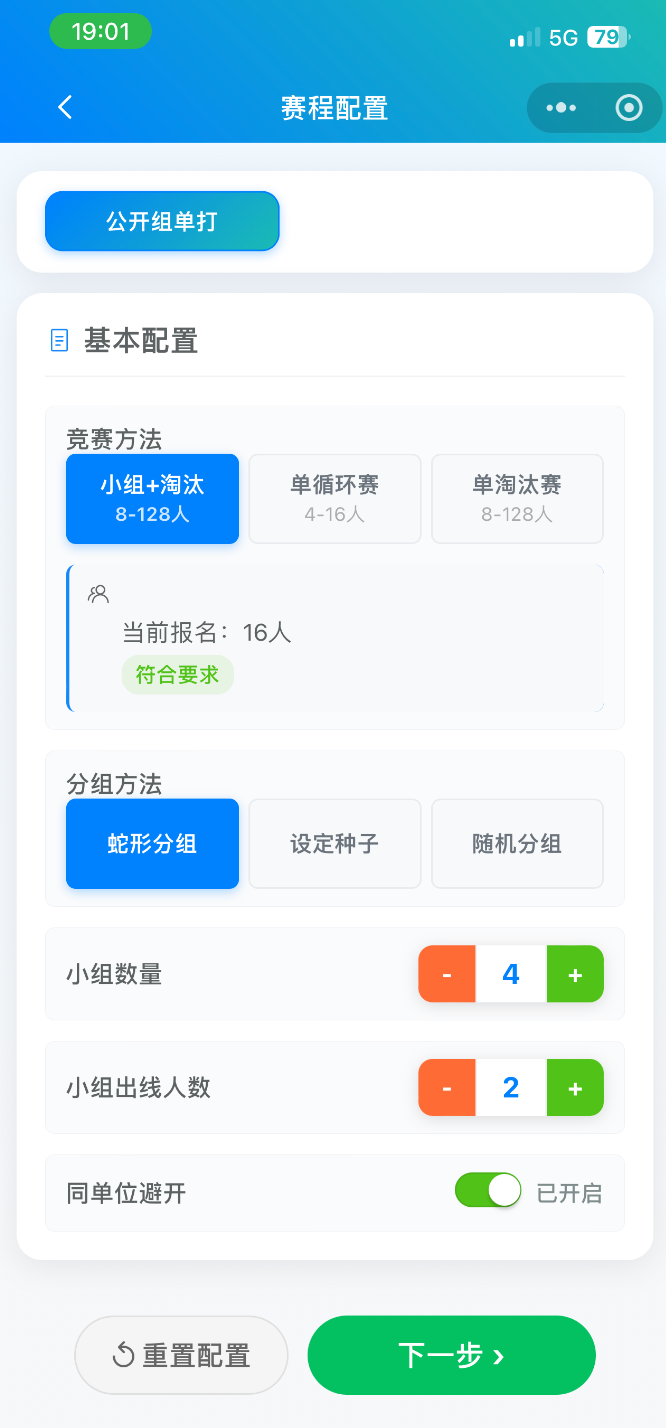
1、选择竞赛方法:支持3种类型(小组赛+淘汰赛,单循环,单淘汰);
2、选择分组方法:默认是蛇形分组,支持设定种子和随机分组;
3、设置小组数量和小组出线人数;
4、同单位避开按钮默认是开启(可以在选手管理页面里设置同单位)
然后点击【下一步】,如下图;
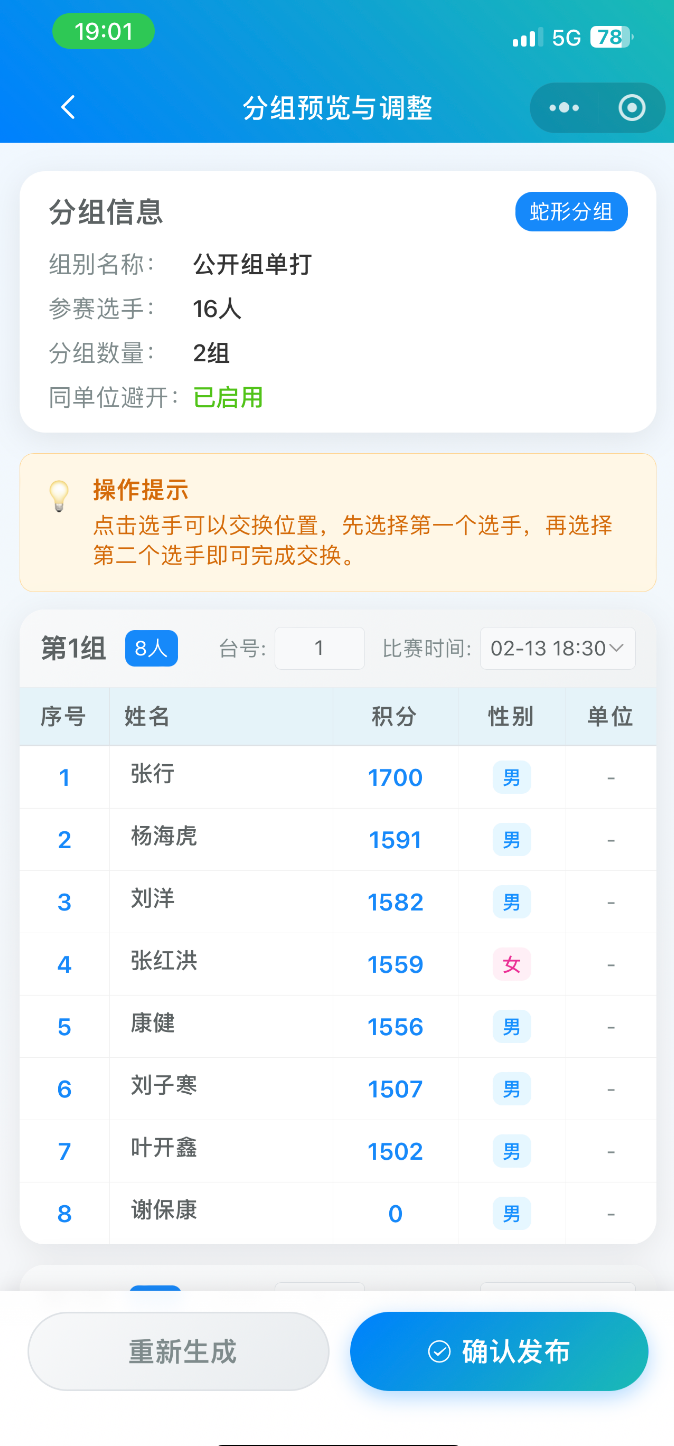
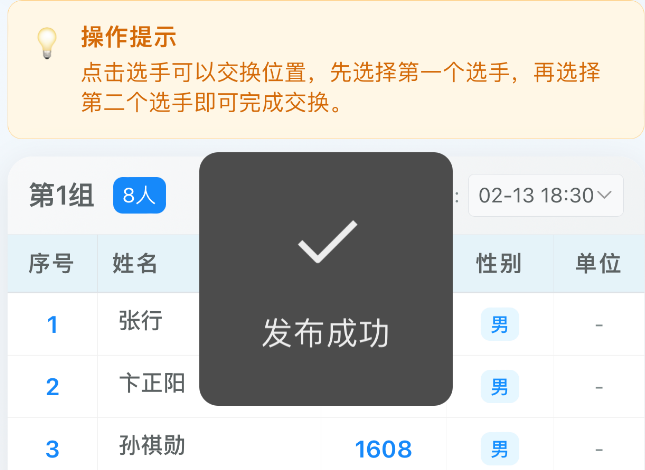
点击下一步后进入“分组预览与调整”页面,可以预览分组情况,并且支持组内以及跨组的人员互换位置,先选择第一个选手,再选择第二个选手即可完成位置互换。鉴于抽签分组的公平性一般不建议做位置调整操作。如下图;
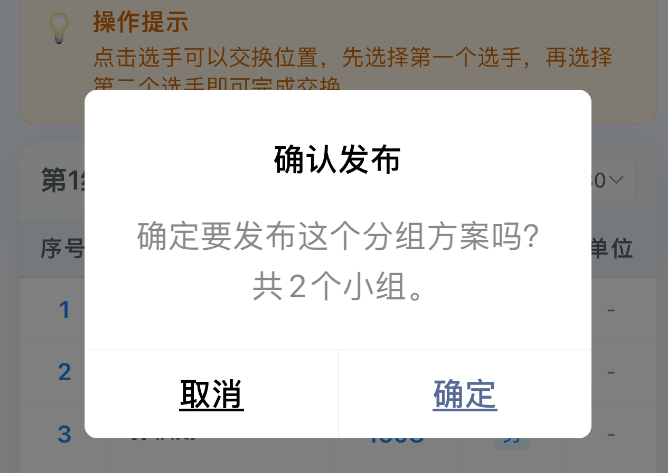
点击“确定”按钮即可完成赛程发布。如下图;
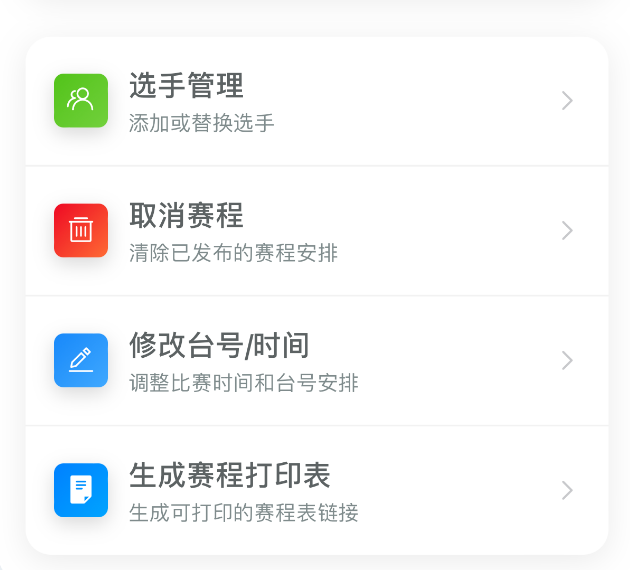
赛程页面底部下面提供一些辅助管理功能,主要有“选手管理”,“取消赛程”,“修改台号/时间”,“生成赛程打印表”等功能。如下图;
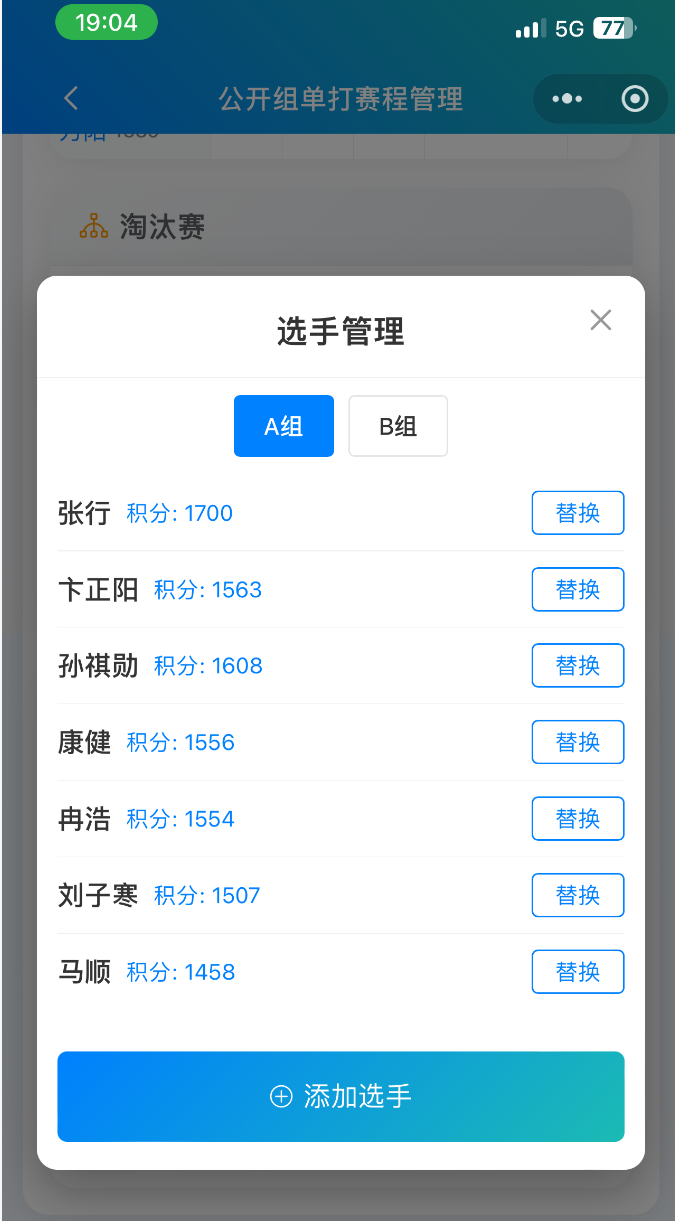
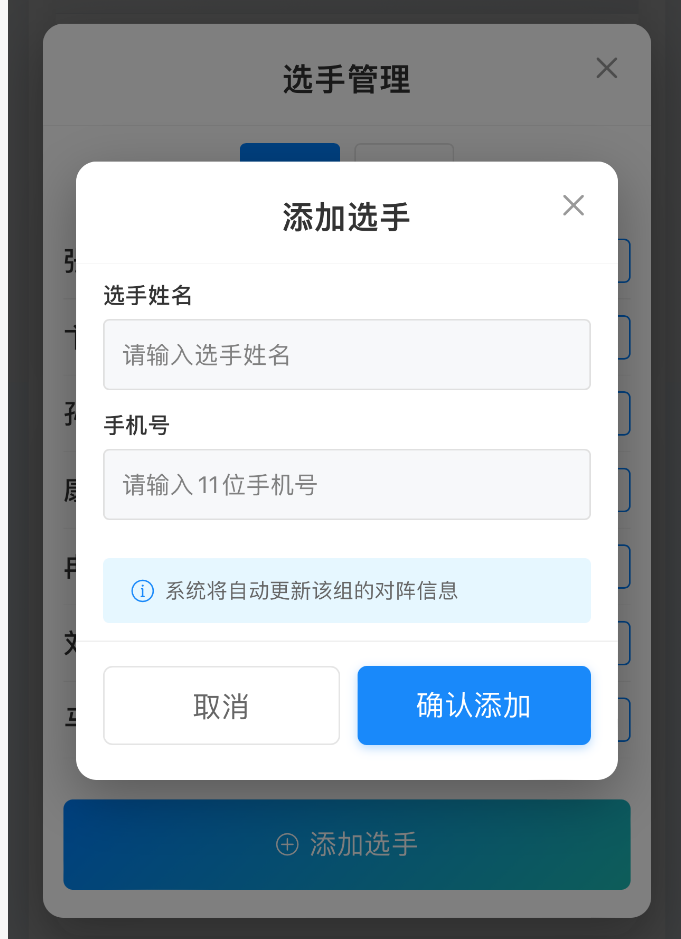
【选手管理】,可以在指定的小组内追加选手或者替换选手,如下图;
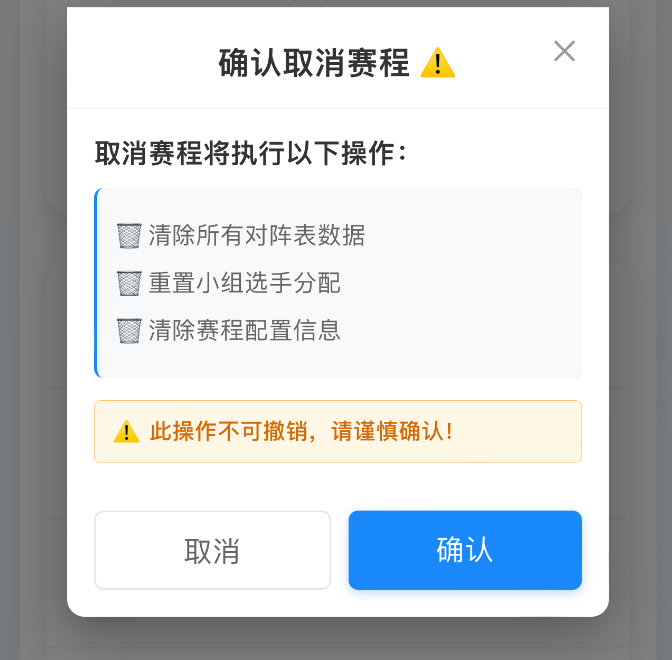
【取消赛程】可以对已经发布过的赛程进行取消,前提还没有录入比分,如果已经录入了比分需要先删除掉比分再取消赛程。如下图;
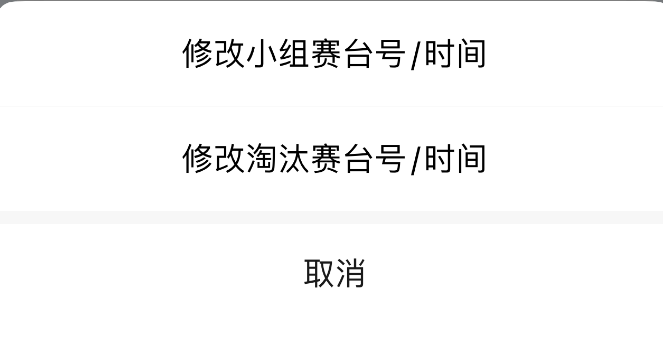
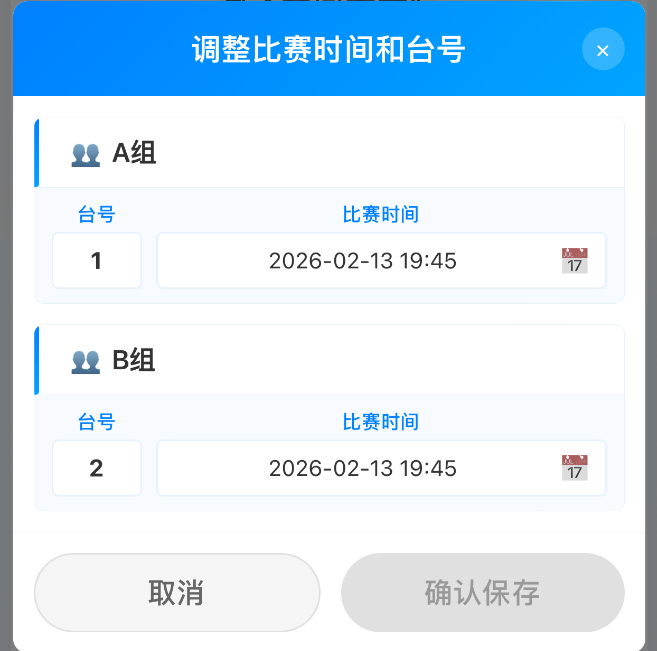
【修改台号/时间】可以个修改每个小组的台号或者比赛时间,如下图;
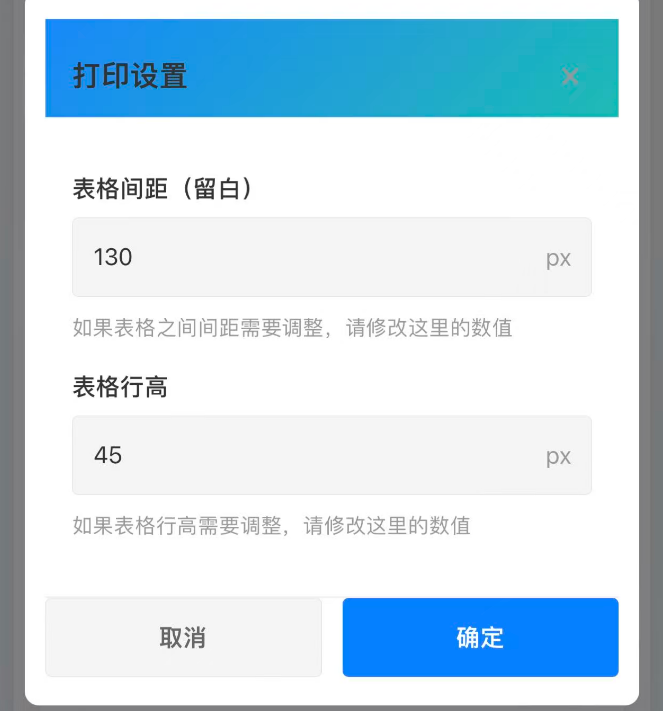
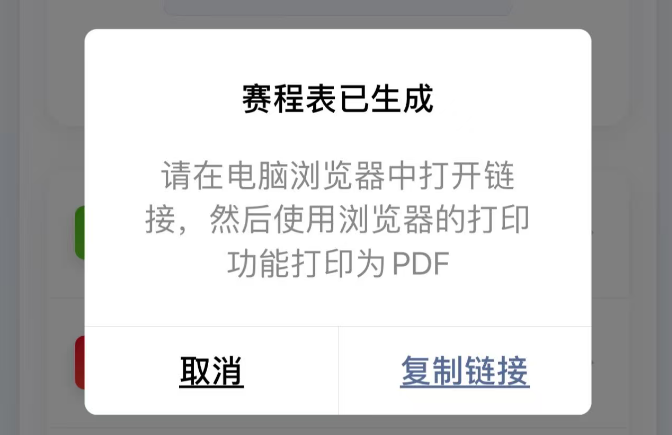
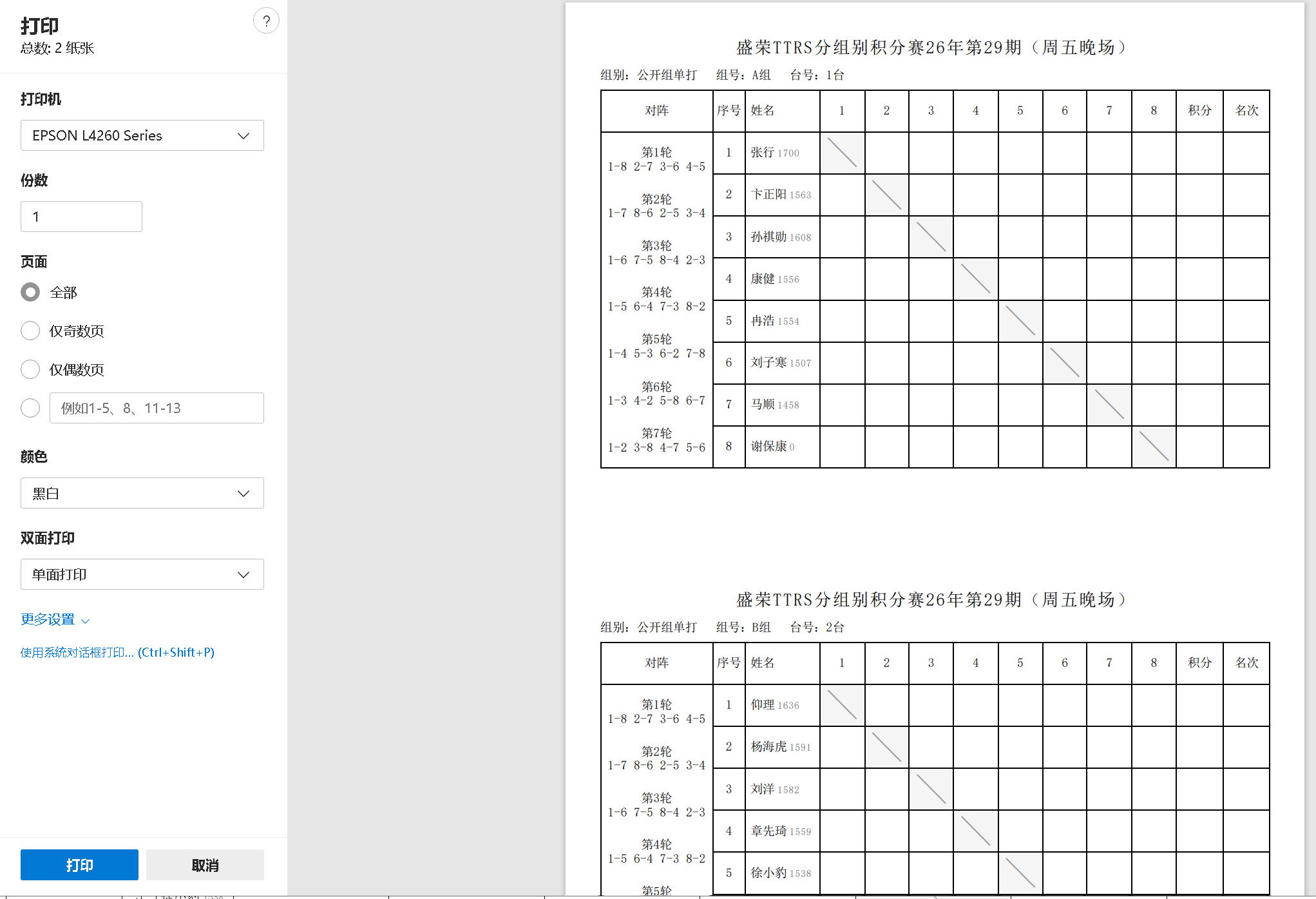
【生成赛程打印表】可以生成赛程打印表,支持表格间距调整以及行高调整,如下图;